S.B.S. Salesforce技術ブログ

教えて921さん!

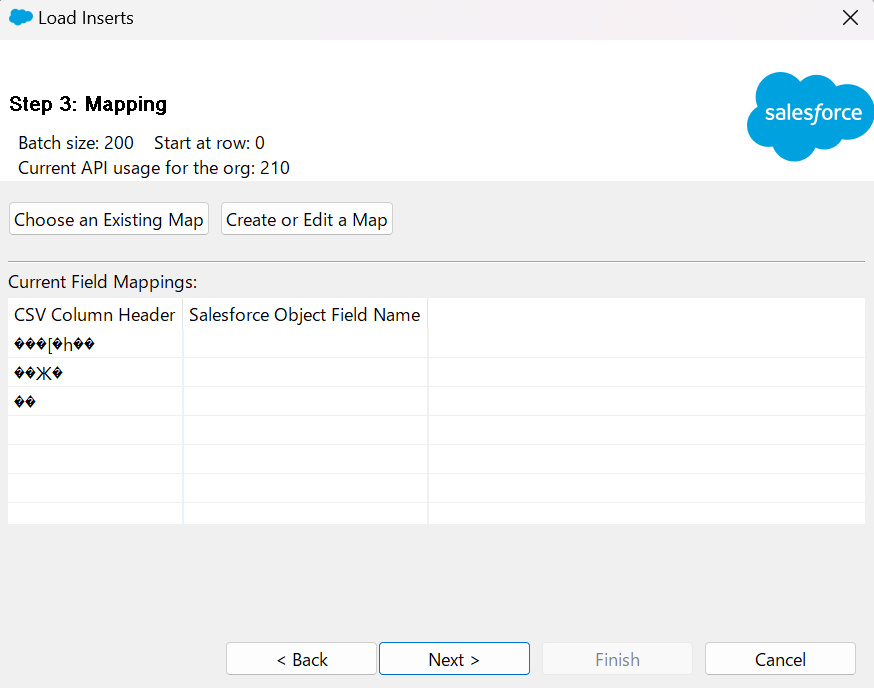
データローダーで文字化けしたとき

こんにちは、921です。
データローダーでCSVを取り込もうとしたら文字化けしたことはありませんか?

怖い

どうして文字化けしてしまうのか、いろいろ試して調べてみました。

原因

どうやら、

①CSVの文字コード
②CSV内の全角文字の有無
③データローダの設定(Zulu 18以上を使用するとあまり関係がない)

このあたりの設定が関わっていそうです。
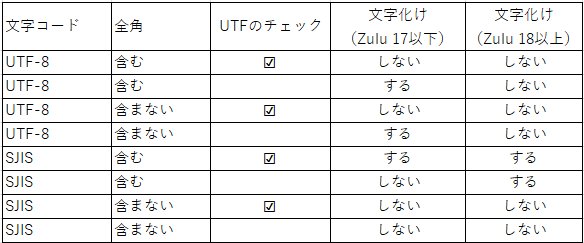
具体的には、以下の表のような結果となりました。

どういうことか、順に説明します。

①文字コード

文字コードとは何でしょうか。以下の説明をご覧ください(Wikipediaより引用)

文字コードは、文字や記号やそれに類するものを、通信やコンピュータで扱うために、各文字や記号などに対して番号を与えた対応規則の体系である。通常、通し番号を与え、文字と番号の対応表が作成される。どの文字コードを使うか決まっている状況では、ある数(番号)が与えられるとそれに対応する文字や記号を特定することができる。

要するに、各文字に固有の数字を割り振って便利にしたものが文字コードです。
UTF-8やSJISが有名です。

②全角文字

皆さんご存じのように、コンピュータが扱う文字には「漢」「あ」のような全角文字と、「A」のような半角文字があります。 全角文字の有無も文字化けするかどうかに関わってきます。

③データローダの設定

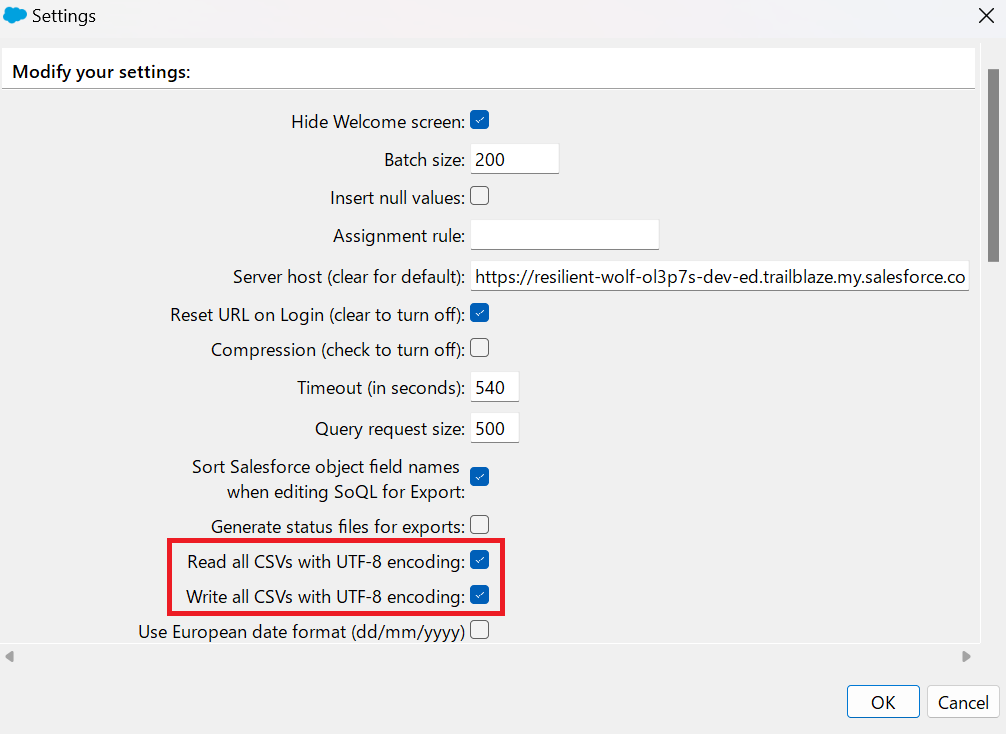
データローダでsetting(設定)のタブを押すと画像のようなウィンドウが表示されます。

赤枠で囲った部分に何か書いてありますね。
「Read all CSVs with UTF-8 encoding」
これは、UTF-8エンコーディングを用いてCSVを読み込むというような意味です。
UTF-8としてCSVを読むように設定しているのに、実際に取り込んだCSVがSJISだったらおかしいですよね。

文字化けしたらどうすればいいのか?

Zulu 17以下を使用している場合
まずはCSVの文字コード設定とデータローダの文字コード設定がかみ合っているか確認してください!

取り込もうとしているCSVファイルの文字コードがわからない!
という場合は以下の方法で確認してください。

①メモ帳やエディタで作成した場合

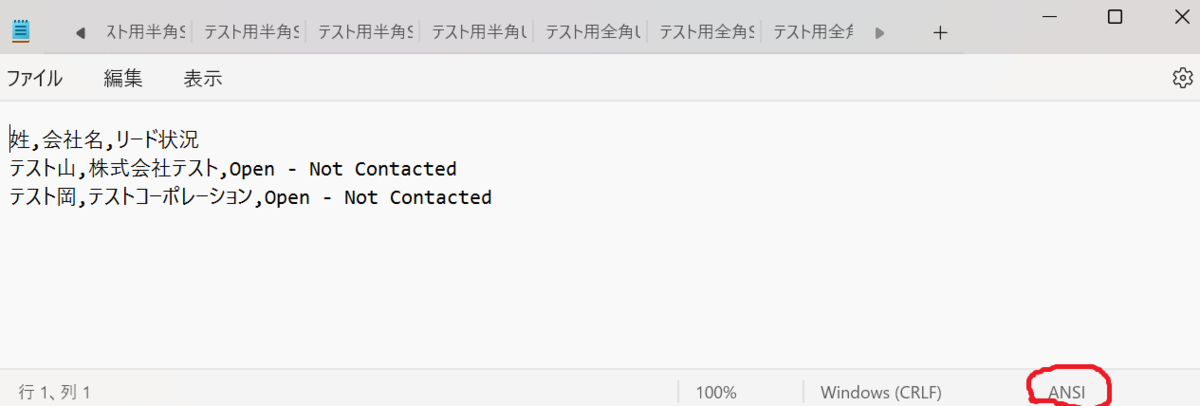
メモ帳の画面右下を見てみると・・・
赤丸で囲った右下の部分に「ANSI」と書いてありますね。(SJISと同じ意味です)

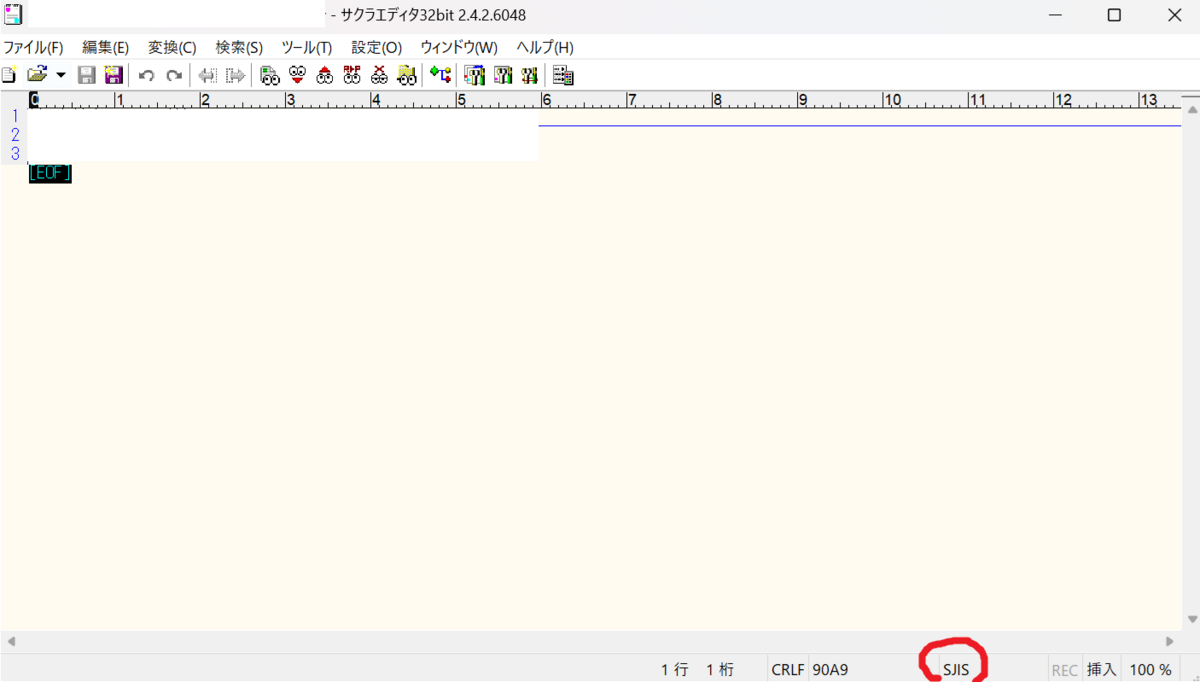
サクラエディタでも同様に右下に表示されます。

②Excelで作成されたCSVの場合

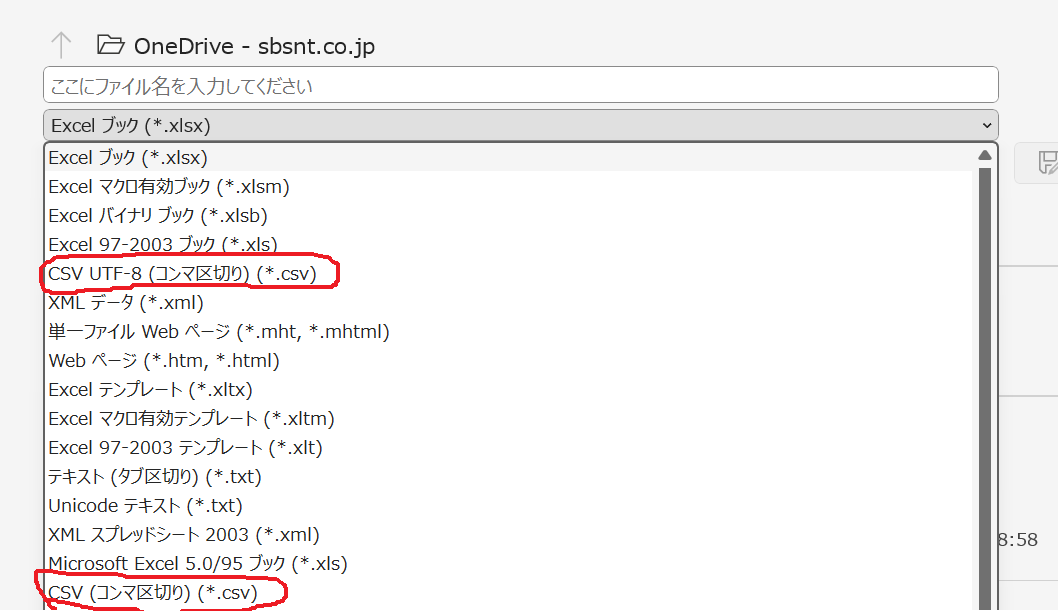
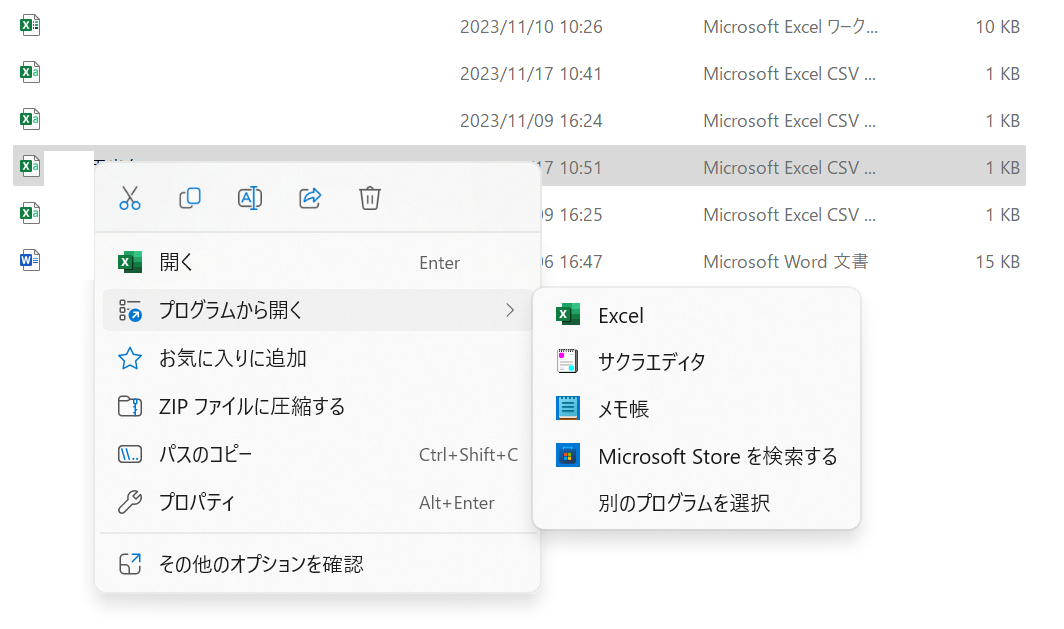
自分で作成したCSVの場合、形式を「CSV UTF-8(コンマ区切り)(.csv)」または「CSV UTF-8(コンマ区切り)(.csv)」のどちらかに設定したと思います。 この場合、前者がUTF-8、後者がSJISで保存されています。 「どっちで設定したか覚えてない!」「自分で作ったCSVじゃないから知らない!」というときはエクスプローラーでファイルを選択し、「プログラムから開く」を押し、メモ帳やエディタから開くことで確認しましょう。

とにかく、UTF-8のCSVを使うときはチェックを入れて、SJISの時は外しておけば間違いなさそうです。

また、調べたところSalesforce公式が案内を出していました。

help.salesforce.com

ここでも文字コードに関して同様の説明をしているほか、 「データローダの設定で [Use Bulk API] をオフとする」ことで解決する場合があることが示されています。

Zulu 18以上を使用している場合

データローダはコマンドラインでも実行できますが、SJISを取り込むと文字化けが発生することがあります。
その原因は、おそらくZulu18を使用していることかもしれません。
Zuluがver18以上だと文字コードがUTF-8で固定化されてしまうため、CSVの文字コードがSJISだと文字化けを起こしてしまうそうなのです。

SJIS 文字コードで CSV ファイルを保存した場合、内容によって以下の 2つのパターンが確認されています。

・パターン①:CSV内に全角文字を含まない場合
 文字コードを SJIS で保存していても、自動的にUTF-8に変換されます。そのため、文字化けが発生しない。

・パターン②:CSV内に全角文字を含む場合
 文字コードは SJIS のまま保持されます。その状態でデータローダーを実行すると 文字化けが発生する

対策:全角文字含む場合はSJIS を使用しないで、CSV の文字コードを UTF-8 に統一することで回避できます。

help.salesforce.com

CSVをUTF-8に変えるのが手っ取り早そうですが、SJISのまま取り込みたい場合は以下の記事を参考にしてみましょう!

sfblog.markhammer.net この記事によると、dataloader.batファイルのjavaから始まる行のコードにコマンドとパラメータを追記することで解決するそうです。

まとめ

文字化けを防ぐ方法についてここまでご紹介してきました。
大抵の場合文字コードにその原因があるはずですので、慌てず対処しましょう。
それでは、さようなら。

多要素認証(MFA : Multi Factor Authentication)利用の必須化について

こんにちは、141です。今回は、Salesforceのログイン時に必須化される多要素認証について解説していきます。 全Salesforceユーザーに関わる内容のため、頑張って情報収集中です・・・。来年の適用必須化を前にリサーチした情報を順次アップデートしていきますね!
最新情報やニッチな質問をしたい方は、多要素認証のコミュニティ(日本)がありますので、そちらに登録して情報を収集してみてください。 こちら → Group Detail | Salesforce Trailblazer Community

まずは用語解説…

MFAとは

Multi Factor Authentication(多要素認証)の略。
Webサービスへのログイン時に、ID・パスワードに加え、 スマートフォンアプリやワンタイムパスワード、USBキーなどの物理デバイス等を使って ユーザ認証(本人確認)を行う方法です。

Salesforceにはいつ適用される?

契約上は2022年2月1日以降に必要となり、2022年9月に自動適用、2023年5月に強制適用と発表されています。

詳しくはこちら → Salesforce Help
多要素認証になれば、ログインするまでに時間がかかるので、少し面倒に感じますが
複数要素の組み合わせで認証を行うため、万が一、ID・パスワードが漏洩しても
不正なアクセスを防止することができます。
例えば、スマホの銀行アプリで振り込みを行う際に使われていたりしますね。

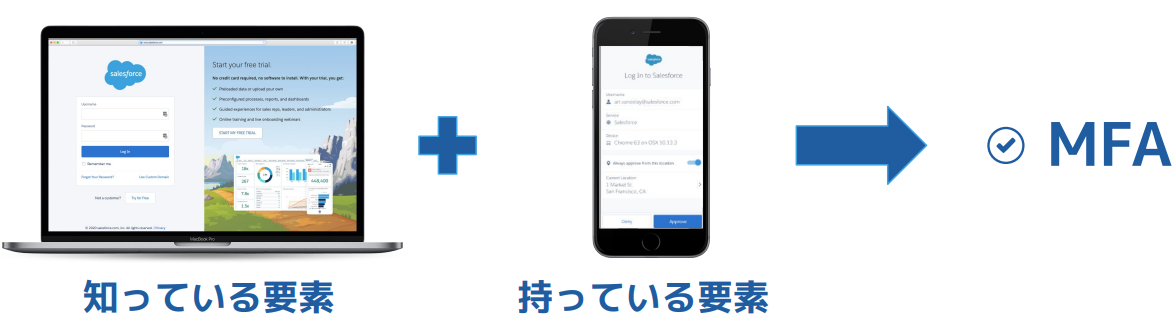
多要素認証は、以下要件のうち2つ以上満たせばよいとされています。
・知識情報(知っている要素 ・・・ユーザ名&パスワード等)
・所有情報(持っている要素1・・・スマホ等)← Salesforce Authenticatorはここ
・生体情報(持っている要素2・・・指紋等)

では、具体的にどのようにログインするのか例を見てみましょう。

MFA適用後のWebサービスへのアクセス例

(PCのブラウザからログインし、スマートフォンで承認するケース)
  ①ブラウザでログインID及びパスワードを入力する
  ②スマートフォンSalesforce Authenticatorが起動し、承認操作を行う。
  2つの認証の完了を持って、Webサービスにログインします(2要素認証)

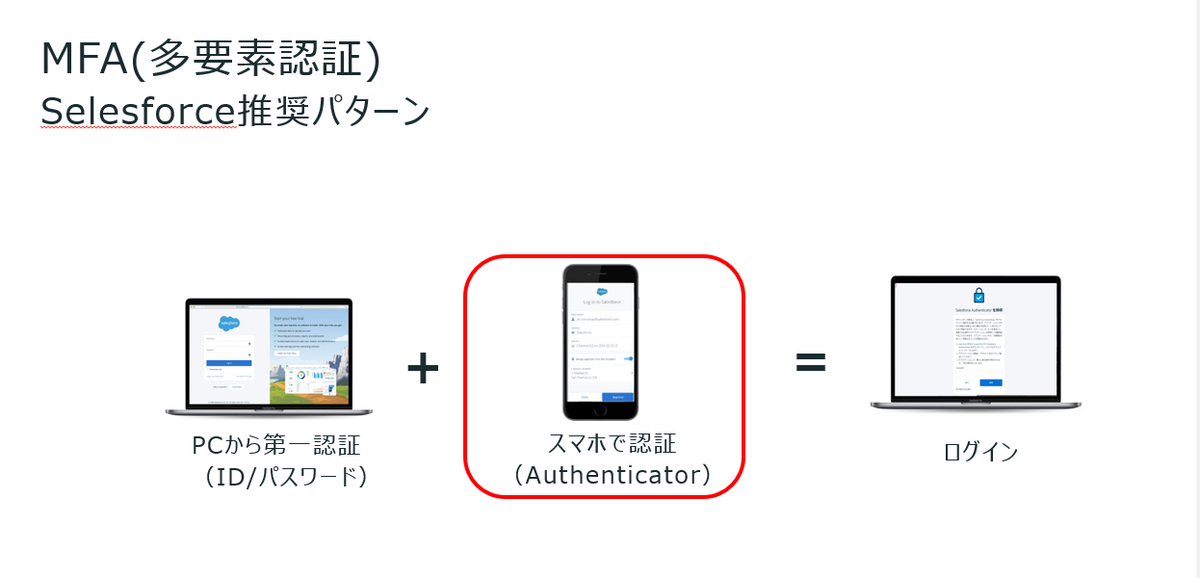
例)認証の流れ

つまり、Salesforceとして推奨するのは赤枠の部分が追加されたスマホでのMFA認証となります。
推奨パターン

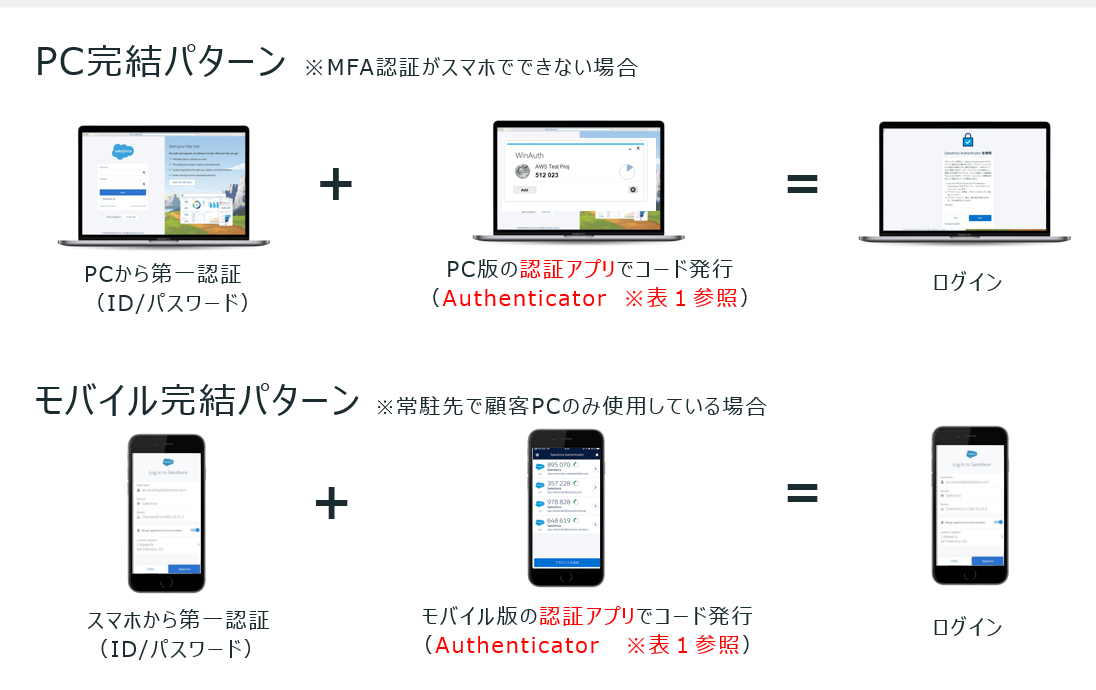
ですが、環境によっては、PCだけで、またはスマホだけでMFA認証を完結したい場合がありますよね。同一端末での操作になり、セキュリティ強度は低下しますが、以下のパターンも選択する場合もあります。
PCまたはスマホで完結するパターン

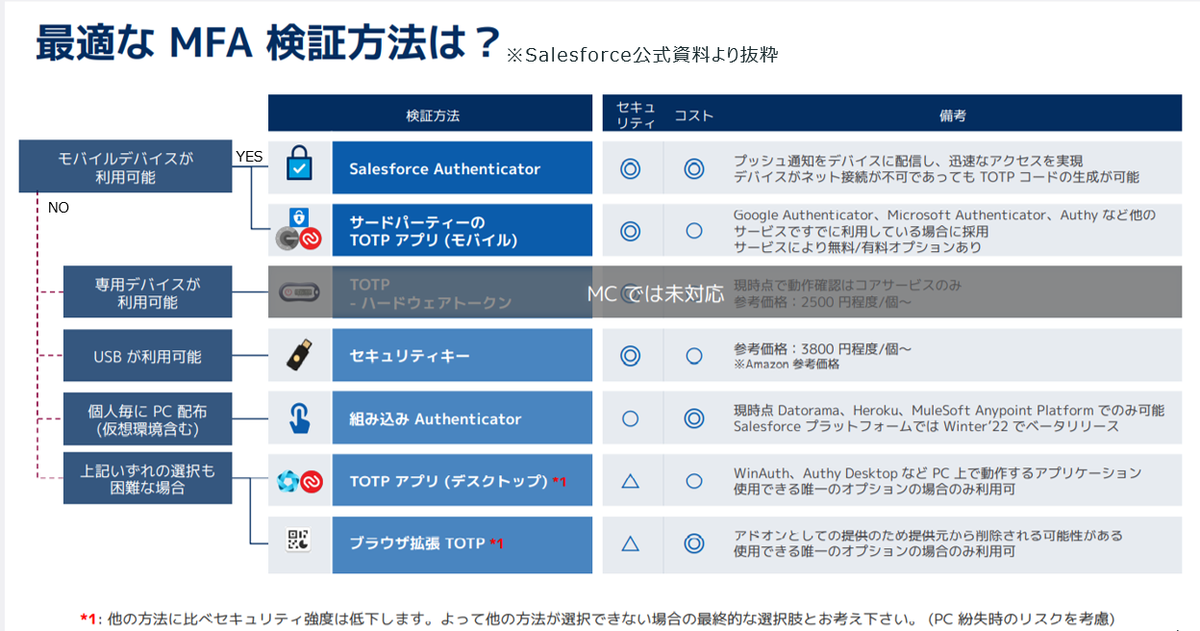
Salesforce公式の資料にはMAF認証のパターンが以下のようにまとめられています。
表1
MFA認証パターン一覧

注意事項まとめ

同一端末でSalesforceへログイン、承認操作する場合は、端末自体が盗難または乗っ取られていた場合に1つの端末内で認証ができてしまうので、扱う情報の種類によってはお勧めできません。個人情報を含む機密情報を扱う場合は、別端末でのMFA認証をすべきでしょう。費用がかけられるのであれば、USBを使った認証方法もありますので、利用状況に応じて検討してもよいでしょう。

ちなみに、モバイルアプリでのSalesforceログインについては公式には以下の情報が出ています。
Salesforce多要素認証に関するFAQ
https://help.salesforce.com/s/articleView?id=000352937&type=1
<抜粋>
SalesforceモバイルおよびデスクトップアプリケーションへのログインはMFA要件に含まれていますか? →はい。ユーザーインターフェイスログインを介してアクセスされるすべてのSalesforceモバイルおよびデスクトップアプリケーションは、MFA要件に含まれています。これには、Salesforce Mobile App、Marketing Cloudモバイルアプリ、SalesforceA、Salesforce Inbox、Quip、Gmail™およびOutlook®との統合が含まれます。その後のアプリの使用は、多くの場合、新しいログインを必要とせずに、API呼び出しを介したトークン交換で処理されることに注意してください。

つまり!
最初にSalesforceモバイルで多要素認証をしておけば、普段アプリでログインするときに多要素認証の手続きは不要、ということです。もちろんアプリで意図的にログアウトしない限り、ですが。現状、一度アプリでログインしていれば、次にSalesforceアプリを起動したときにログインは求められていないはずです。ログアウトやアンインストールをしない限りは使用感は変わらない、ということですね。一安心・・・。とはいえ、最初はMFA検証が各ユーザーで必要になりますので、基本的にモバイルを普段使用している方は運用開始時になんらかの形で多要素認証を済ませておかなければなりません。

システム管理者向け情報

ご参考:セールスフォーム・ドットコム社から発表されているMFA関連情報
■【Salesforce】20211116.
MFA(多要素認証)特設ページ公開中
https://successjp.salesforce.com/mfa-overviewsuccessjp.salesforce.com
■【Salesforce】20200828.
『より安全に Salesforceへアクセスするための 「多要素認証」の設定』
※2020年8月28日にセールスフォーム・ドットコム社にて実施されたセミナー動画です。
salesforce.vidyard.com
■【Salesforce】多要素認証のシステム管理者ガイド
www.salesforce.com ※多要素認証についての説明や実装、導入方法についてのスライド資料です。
※ MFA有効化後のユーザーの登録やログイン手段については、上記クイックガイドのP.21〜P.23 を参照

■【SalesforceSalesforce 多要素認証に関する FAQ(MFAに関するFAQが一覧)
help.salesforce.com
■トレイルヘッド
trailhead.salesforce.com
■MFA(多要素認証)設定マニュアルのダウンロード
以下からMFA設定の手順書がダウンロードできます! customersuccessjp.salesforce.com

ブログ記事をマークダウン記法で "楽して" 書く方法

当ブログはマークダウン記法で書いています。わたしは記事を書く際に「レイアウトを整えながら仕上げるのって面倒だなー、なんとかならないかなー」と思っていました。プレビューと編集を行き来するのって地味に疲れませんか?!わたしと同じことを思ったあなたにお勧めの方法を紹介します。

結論:Notionを使う

結論から申しますと
Notionで書いて、文章をエクスポートしてはてなブログに貼り付けする」 という方法がお勧めです。※あくまでも、2023年5月現在のおすすめです。 ちなみに、「マークダウン記法」も「Notion」も実は良く分からない、という方は、以下を参照してください。 ※最初からNotionブログで書けばいいじゃん?って突っ込みはしないでください…諸事情により…。

  • マークダウン記法とは 以下の記事の解説が見やすくて分かりやすいです https://juu7g.hatenablog.com/entry/blog/markdown/usage

  • Notionとは 公式ページのリンクを貼っておきます
    https://www.notion.so/ja
    年々機能がUPされています。いろいろなツールの文章や地図、なんでも情報共有出来てしまう上、Notion AI(https://www.notion.so/ja-jp/product/aiという機能も使えて大変優秀です。ちなみに、Notion AIはお試しで利用できますが、無料プランでは制限があります(2023年5月現在は1ユーザーあたり20回までの使用に制限されています)。

具体的な手順

その1:Notionでブログ記事を書く
まずはNotionのアカウントを持っていない方は作ってください。無料で作成できます。 Notionは直感的に使用できますが、入力が1行単位。 左のサイドメニューから「新規ページ」をクリックすると新規文書が作成できます。 記法を指定しなくてOKです。普通に文書を書いてください。リンクや画像も入れてOKです。

その2:Notion側でエクスポートする
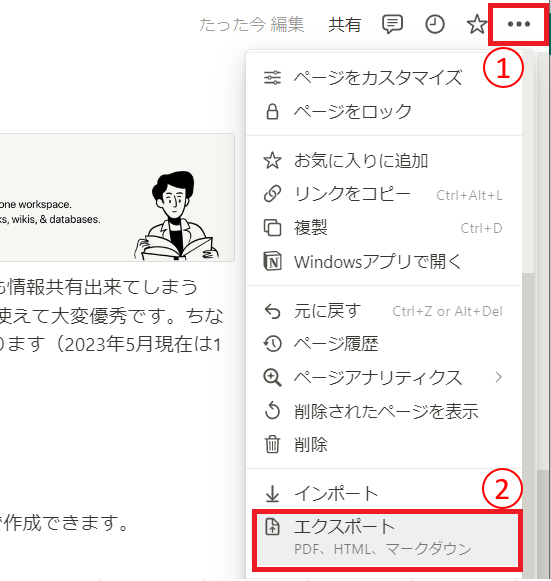
Notion画面の右上の ①三点メニューから、下の方にある ②「エクスポート」を選択してください。

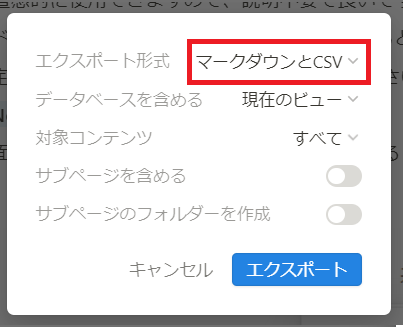
エクスポート時の子画面で「マークダウンとCSV」になっていればOKです。 「エクスポート」ボタンを押して、ファイルをダウンロードしましょう。

その3:エクスポートしたファイルの内容をはてなブログの編集画面にコピペ

前提確認!

  • ダウンロードしたファイルは圧縮されています。解凍しましょう。
  • 解凍したファイルは、テキストエディタで開きましょう。
    Windowsであれば、「メモ帳」でもいいですよ。Wordやエクセルでは開かないでくださいね。

  • ブログの記述方法が「Markdown記法」になっていることを確認しましょう。

Salesforce認定アドミニストレーター試験受験記【2025年12月】

こんにちは!
あおきです。


先日Salesforceアドミニストレーター試験を受験し、
無事合格しましたので、その感想と受験に向けて取り組んだことを紹介したいと思います。

これから受験を考えている方は是非参考にしてスケジュールを立ててみてください。

筆者の情報

Salesforce運用経験5か月程度
・trailheadバッジ70個程度
・その他ITに関する経験等:未経験

Salesforceアドミニストレーター試験について

Salesforceアドミニストレーター試験とは、
管理者向けにSalesforceに関する基本的な知識が問われる選択問題形式の試験です。
特徴として出題分野が広いですが、分野毎に出題割合が決まっています。
なので出題割合の高い分野、また自分の苦手分野を把握して重点的に練習問題を解くことが重要です。

試験対策

・Trailheadの取り組み

Salesforce社が展開する学習プラットフォーム「Trailhead」は、
Salesforce資格の受験を目指している方の多くは取り組んだ経験があると思います。

Trailmixにて認定アドミニストレーター試験対策用の教材が用意されているため、
「試験に向けて何処から取り組めばいいか分からない…。」って方はまず下記のTrailmixに取り組むことをお勧めします。

trailhead.salesforce.com

Salesforce Certification Daysの参加

Salesforce資格の多くでは、
Salesforce社が主催している「Salesforce Certification Days」という無料資格対策ウェブセミナーが都度開催されています。

本ウェブセミナーでは、
試験に備えたポイントスタディを半日間に渡って学習することが出来ます。
体系的に知識を取り込み、効率良く試験対策に取り組みたい方にお勧めです。
日時の都合が合う方は是非参加してみてください。

Salesforce Certification Daysは、事前申し込み制で開催日時が決まってるので、詳しくはSalesforce社HPをご確認ください。

取り組み時間:5時間程度

・問題集への取り組み

試験対策で最も重要になるのが、問題集への取り組みです。
筆者は試験前の2週間、Qiitaやブログサイトにて練習問題などをひたすら解き続けました。

取り組み時間:15時間程度

感想(まとめ)

実際に試験勉強に取り組み、その間意識していて良かったなと思う点が二点あります。
・分野毎に問題を解いた際に正答率の低い分野を把握し、重点的に復習する
・知らなかった用語や数字などをメモしておき、前日に見返す

反対に試験後反省した点として、
比較的新しくリリースされた筆者が触ったことのなかった機能についての問題も散見しました。
過去の試験問題を参考に作成された問題集のみでなく、
Salesforceの大型アップデートなどによって追加された新機能などを把握し、
試しに使ってみたりすることも大事だと感じました。

Salesforce認定アドミニストレーター資格はSalesforce資格の中でも基礎的な立ち位置のため、
本資格が初めてSalesforce資格を受験する方も多いと思います。

これからアドミニストレーター試験に挑戦する方は、
問題集を解いたり自身の組織で操作を試したりしながら、自信をもって挑戦してみて下さい!

CLIqでデータローダのバッチ処理!

※Cliqはdataloaderバージョン42以前でないと起動しないようなのでご参考までに。。。
→→暗号化の手順が変わったから?????
こんにちは!KMです。
今回は、CLIqによるデータローダのバッチ処理についてお話したいと思います。

そもそも、「バッチ処理?」「CLIq?」って感じだと思うので、そこの説明からしていきます!

バッチ処理

バッチ処理とは、あらかじめ準備しておいた一連の処理を実行することを言い、その一連の処理のコマンドが記述されたテキストファイルをバッチファイル(拡張子.bat)といいます。

Salesforceでは定期的にデータローダでデータのやり取りを行う際に
バッチ処理を行うことが多いです。

データローダのバッチ処理には、
処理実行用のバッチファイルパスワード暗号化用のバッチファイルに加えて
設定ファイル、項目の対応付けファイル、実行結果を格納するフォルダなどを準備する必要があります。

詳しい手順については↓に載っています

データローダのバッチモードでの使用 ↓
https://successjp.salesforce.com/article/NAI-000903

データローダのコマンドラインの概要 help.salesforce.com

これらはコマンドプロンプトテキストエディタでキーボード入力していくことが基本です。


これらのファイルやフォルダを画面上の操作とID、パスワード等の入力で作成してくれるのがこの後お話しするCLIqというアプリケーションです。

CLI


CLIq(Comand Line Interface quickstart)
(ダウンロードはこちらから)

CLIqは、画面操作とID、パスワード等の入力でバッチ処理に関するファイルやフォルダのほとんどを作成してくれます。

私たちは、これに項目の紐付けファイル等の処理固有のファイル追加することで、データローダのバッチ処理を実行できるようになります。

まとめ

今回のポイントは

  • あらかじめ用意した処理コマンドを実行することを
    バッチ処理と呼び、
    Salesforceでは、データローダでバッチ処理を行い
    定期的なデータのやり取り(バックアップを取る等)を行う。

  • CLIqは、データローダのバッチに必要なファイル・フォルダのほとんどを作成してくれる。
    (私たちが実際に作成するのは、項目の紐付けファイルなどローカルなもの)

でした!

実際にCLIqを使ってデータローダバッチを作成するのは別の機会にしていきます!

【データローダ】取り込んだレコードの日付項目が1日戻ってたとき…

どうも、こんにちは。みつせです。

今回は、
データローダやバッチで作成したレコードの日付項目が
1日戻っていた時の対処法をお話ししていきます。

1日戻る原因

データローダのデフォルトのタイムゾーンSalesforceのデータベースでのタイムゾーン
の設定が異なっているからのようです。
salesforceのヘルプに対処方法と一緒に載ってます↓
https://help.salesforce.com/s/articleView?id=000385444&type=1

対処方法

その1: 設定をいじる(データベースのタイムゾーンを合わせる)

渡航前に時差ボケを直していくみたいな考え方(?)です。

設定方法

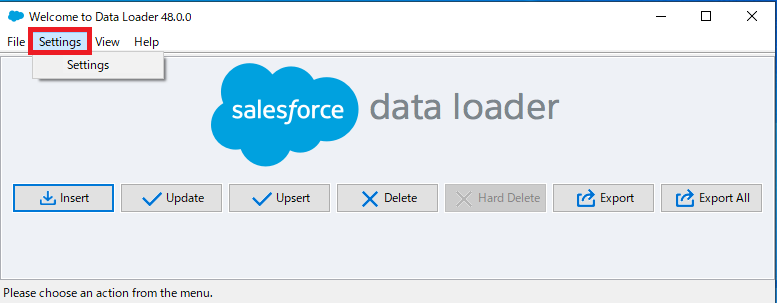
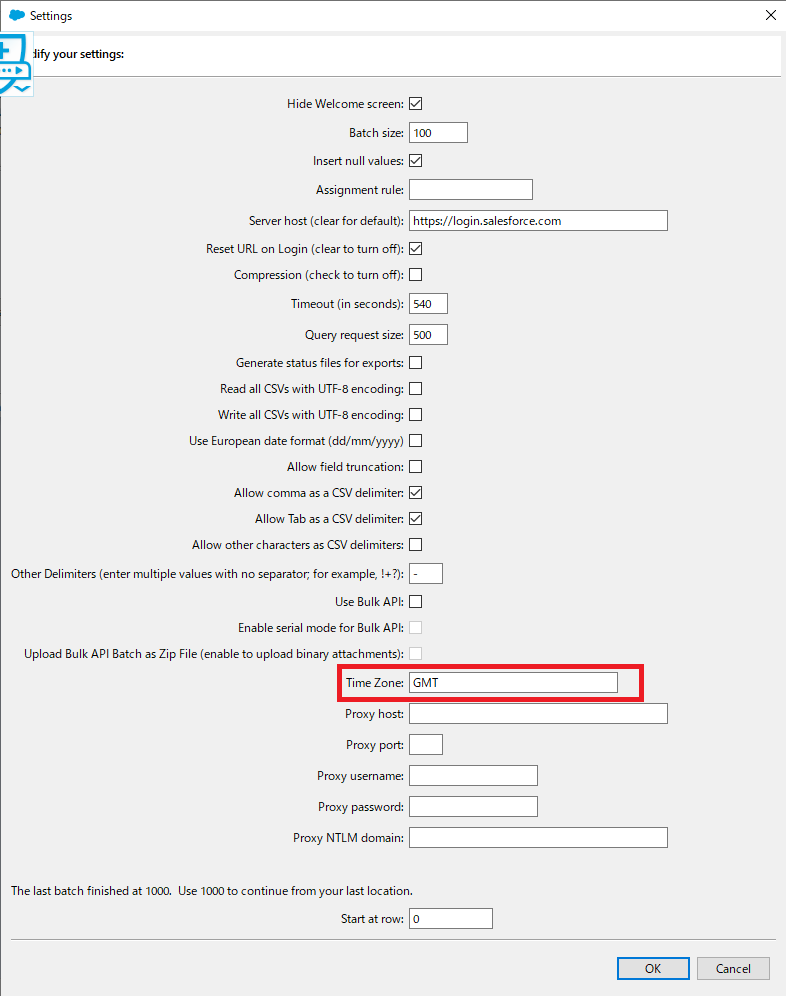
データローダの"setting"からタイムゾーンを”GMT”に設定する。

(※データローダバッチの場合は、config>process-confに”sfdc.timezone”というパラメータを設定する。)

Salesforce でサポートされているタイムゾーンは?という方は↓
https://help.salesforce.com/s/articleView?id=xcloud.admin_supported_timezone.htm&type=5

その2: 投入するデータをいじる(1日進めておく)

1日戻るなら、先に1日進めておけば良いって考えです。
とてもシンプルですが、その都度データをいじる必要があるので少々面倒だし、
いつかヒューマンエラーが発生しそう。。。

さいごに

分析の際は、年・月でレポートを集計していることが多いので、 投入データに”〇月1日”があったら、集計に結構大きな影響がありそう。
それを防ぐために、
・日付項目の有無
・データローダのタイムゾーン
は確認してから投入するのがいいかもしれませんね。

Salesforce認定資格について

こんにちは!141です。
今回は初学者向けのセールスフォースの認定資格について説明いたします。

公式サイトでの説明はこちら
Salesforce 認定資格 - Salesforce

認定資格はたくさんある!

まず、最初は以下を取得するのが王道です。※2025年現在

1.運用者向け「Salesforce 認定 Platform アドミニストレーター
2.開発者向け「Salesforce 認定 Platform デベロッパー」
3.アプリケーション構築者向け「Salesforce 認定 Platform アプリケーションビルダー」

上記3資格の合格に向けて何をすべきか
どれくらいで取得できるのか筆者独自の見解ですが
書いてみます。※ほぼ定時で仕事が終わる社会人を想定

1.運用者向け「Salesforce 認定 Platform アドミニストレーター
こちらは運用経験が1年以上あれば、勉強期間は1ヶ月以内で合格圏内です。
運用経験が浅くても、チャレンジ可能と思います。
一般的なIT試験の中でも、比較的取得しやすい試験です。
公式のポイントスタディと呼ばれている学習プログラムの資料が
強力な学習ツールになります。
時々ですが、イベントでポイントスタディ講習が無料で受けられます。
情報のアンテナは張っておきましょう。

【学習時間について】
筆者の経験ではありませんが、初学のメンバー6名全員が取得するまでに 平均して1~2ヶ月かかりました。
中には取得までに2年かかった人もいるので(ずっと勉強してたわけではないでしょうけど)
どの資格試験でもそうですが、暗記が中心となるため、あくまでも人によります。
よって、運用の経験が長い人は、実感をもっているので忘れにくく
試験は有利です。そもそも、公式にも経験者が受験することを想定しているので
ある程度の経験を経てから受験するのが好ましいです。

以下、アドミニ試験学習者へのおすすめリンク集

sbs-sfdc.hatenablog.com

2.運用者向け「Salesforce 認定 Platform デベロッパー」
こちらは開発経験が1年以上あれば、勉強期間は1~2ヶ月以内で合格圏内です。

【学習時間について】
こちらも暗記力や開発経験の有無によるので、あくまでもご参考程度になりますが
筆者の場合は就業時間後の電車内で30分
休日に4,5時間を確保して1ヶ月くらい。スレスレ合格でした(汗)
SFDC開発経験は少なかったのですが
JAVAなどのプログラミング経験があったので
有利だったと思います。
プログラミングの穴埋め問題などが出ます。
勉強の際はアドミニ試験と同じくポイントスタディの資料と
英語の試験問題サイトです。英語とはいえ難しい文章ではないので
問題の雰囲気がわかり、練習問題として活用しました。
もともとSFDCはアメリカの製品なので、英語の問題から翻訳されて
問題が作られているようです。ですので、問題文も翻訳文っぽいですよ。

3.アプリ構築者向け「Salesforce 認定 Platform アプリケーションビルダー」
こちらは開発経験が1年以上あれば、勉強期間は1~2ヶ月以内で合格圏内です。

ただ、試験勉強は必須です。問題に慣れていないと返り討ちに合います。
筆者は受験日を忘れていて、2日前に気が付き、ほぼ勉強せずに受験したら撃沈です。 当たり前・・・ですね。そんなに甘くないです。

筆者の周囲ではアプリケーションビルダーの資格保持者が少ないため
情報が貧弱です、ごめんなさい。

★補足★
上記には書いていませんでしたが、Trailheadを地道にこなしていければ
幅広く実力と知識が身につくと思います。
Trailheadはスマホアプリがありますし、資格取得が数ヶ月先、という余裕がある方は
Trailheadも多いに活用しましょう。

以上です。

ルックアップ検索の設定をしよう

こんにちは!mkです!
今回はルックアップ検索をするにはどうしたら良いのか
というところについて話していきたいと思います。

そもそもルックアップ検索とは


[商談]オブジェクトなどのレコードを作成するときに、参照項目や主従関係項目を利用することがありますよね?

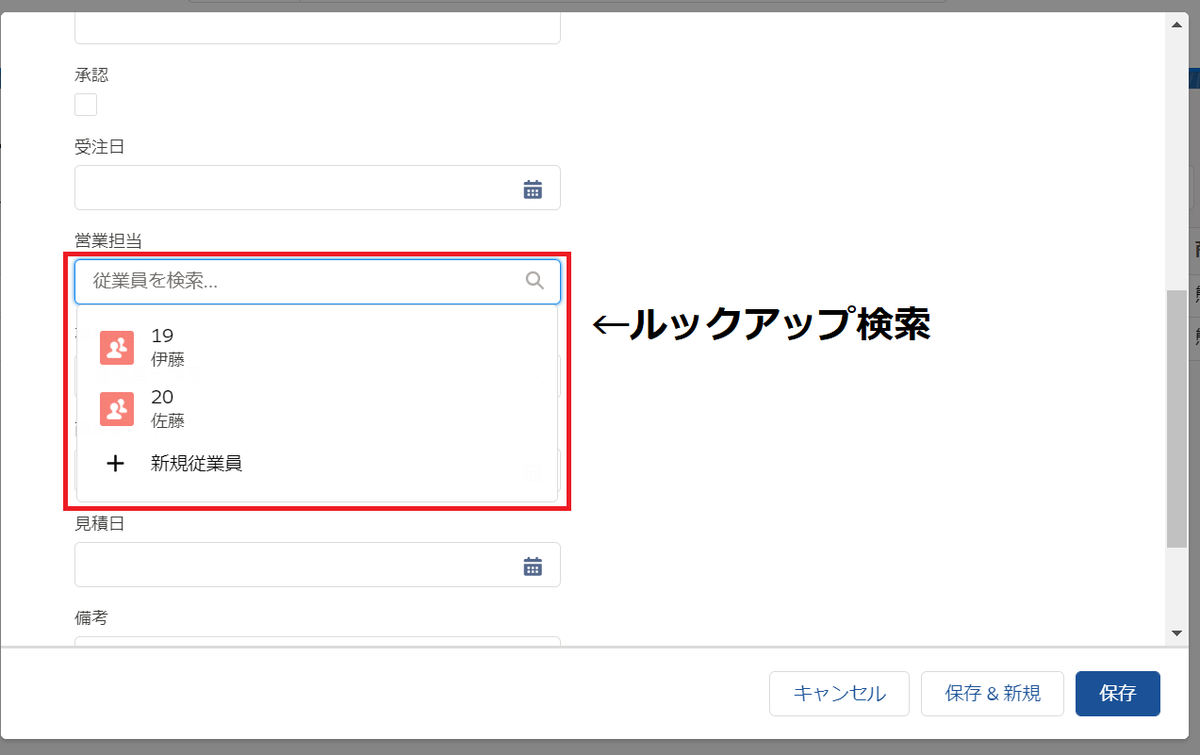
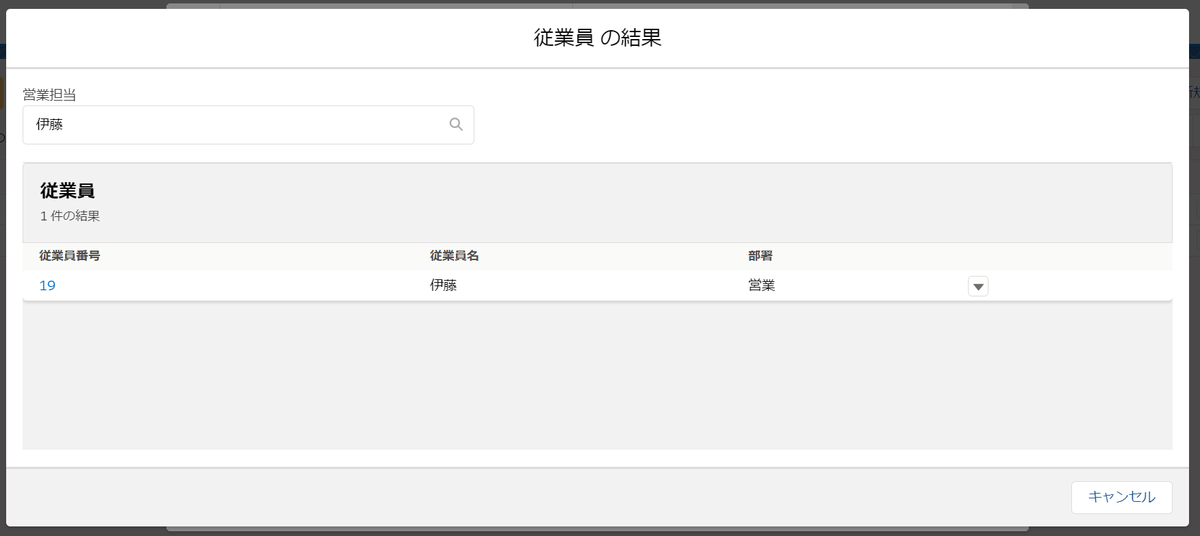
ルックアップ検索画面1
ルックアップ検索画面2
このルックアップ検索で任意の項目で検索出来たら便利ですよね!!
...ところが実は制限があったりして任意の項目の検索は出来ません、残念!
ですが便利な項目には違いありませんのでルックアップ検索の設定方法や制限について知っていきましょう!

ルックアップ検索の設定をしてみよう


はじめは制限がどうのってことは置いておいて設定方法を説明していきます!
Salesforceの[設定]→オブジェクトマネージャタブを選択
②検索対象にしたいオブジェクトを選択→検索レイアウトを選択
③検索対象を設定したいプロファイルを選択(すべてのプロファイルに設定をする場合はデフォルトのレイアウトを選択)
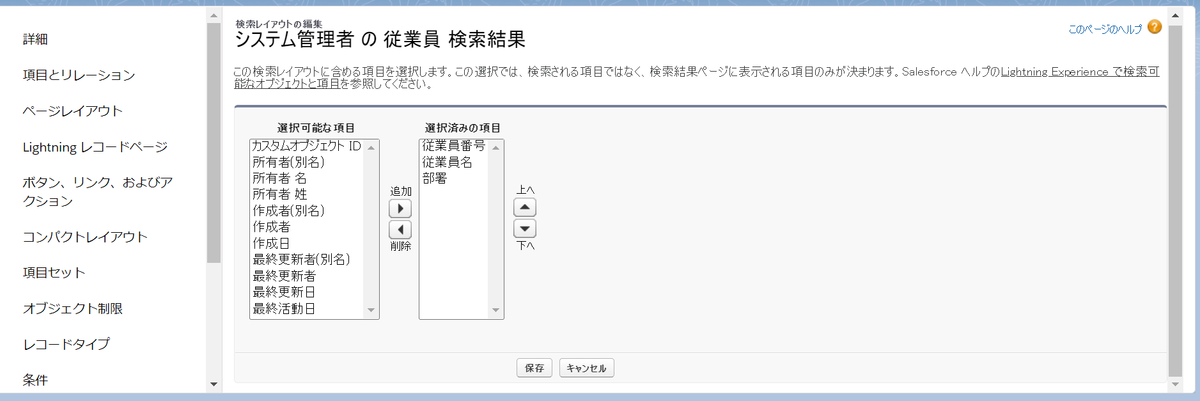
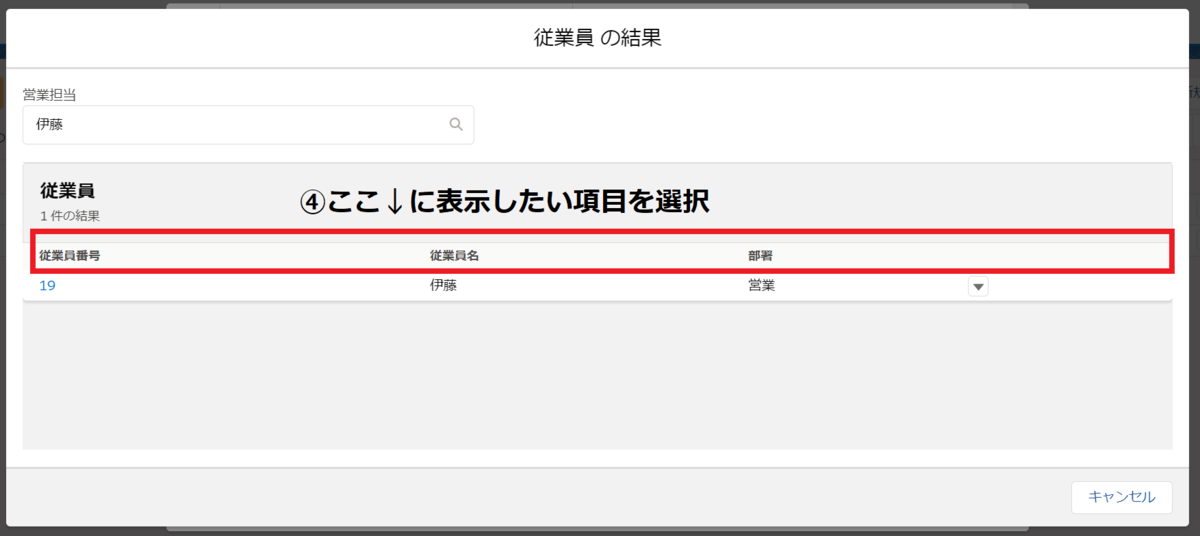
④ルックアップ検索で表示したい項目を選択・追加する(△▽で表示順も変更可能)→[保存]
これだけで設定は完了です!
ルックアップ検索画面2(本記事上部の画像参照)の表示が変わっていると思います!
ルックアップ検索画面1の表示も変わるかもしれません。
ルックアップ検索画面1ではName項目と、④で選択した項目のうち、検索できる項目で1番上にある項目(Name項目を除く)が検索対象となって表示されます!
ところで検索できる項目とはどれなのでしょうか、ということでルックアップ検索の制限を話していきたいと思います!

ルックアップ検索の制限


記事のはじめにもお話ししましたがルックアップ検索は制限があり、すべての項目を検索できるわけではありません。
標準項目も見ていくとすごく細かくなるため、どのようなカスタム項目が検索できるかに絞って紹介しましょう!
カスタム項目で検索できる項目は大きく分けて次の3つです!
1.自動採番項目
2.外部IDが設定されている項目
3.データ型が次のうちのいずれか
 メール・電話・テキスト・テキストエリア・
 ロングテキストエリア・リッチテキストエリア
以上になります!
数式項目や数値などは検索できないわけですね、注意しましょう!
ルックアップ検索条件の制限事項について確認したい方は、以下のリンクを参照してください!!

https://help.salesforce.com/s/articleView?id=platform.fields_lookup_limitations.htm&type=5
おまけ
検索ルックアップの部分検索がうまく機能してくれない!どうして?...となったことはありませんか?
どうやらそもそも部分検索による検索ではないようなんです!

https://help.salesforce.com/s/articleView?id=ai.search_lookup_faq_secondary_field_lex.htm&type=5
類似する語句で検索をする見出語化などの検索方法を利用しているようです。
思うように検索が出来ない...という時にはここを見てみると何かわかるかも?

まとめ


ルックアップ検索は検索レイアウトで設定が出来ます!
制限もあるけど実はあまり気にせずに使える便利な機能です、とりあえず使ってみましょう!

SOQLを用いて参照関係のオブジェクトを取得する

今回は親オブジェクト→子オブジェクト、子オブジェクト→親オブジェクト の取得方法について紹介します。 標準オブジェクト、カスタムオブジェクトそれぞれの場合に分けて説明します。

標準オブジェクト

今回は、取引先(親)と取引先責任者(子)を参考に説明します。


親(Account)から子(Contact)を参照するとき


SELECT Id, Name, (SELECT Id FROM Contacts) FROM Account


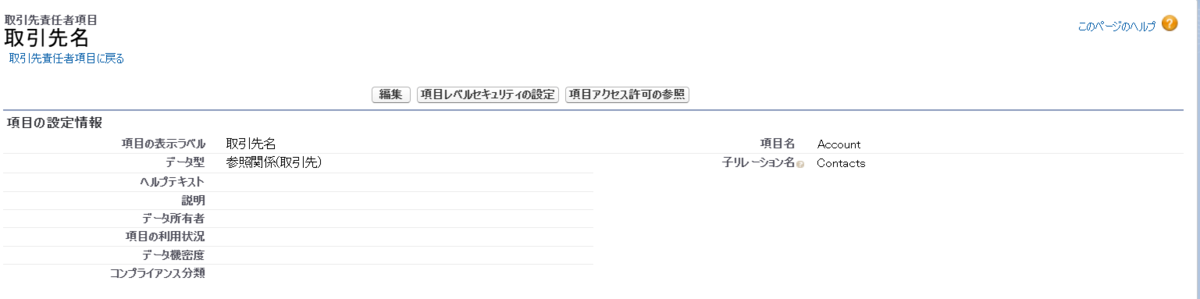
子レコードを取得するSOQL文をカッコでくくります。 注意点は、取引先責任者(子)のオブジェクト名がContactsになっている点です。 親から子レコードを取得する際は、子リレーション名を使用します。

設定>オブジェクトマネージャー>子オブジェクト>親オブジェクトと参照関係を結んでいる項目>子リレーション名 
で子リレーション名を確認できる。

子(Contact)から親(Account)を参照するとき


SELECT Id, Name, Account.Id, Account.Name FROM Contact


親オブジェクト名.項目名で取得することが出来ます。

カスタムオブジェクト

  • 親オブジェクト:Parent__c 

  • 子オブジェクト:Child__c

  • 子リレーション名:Childs

親 (Parent_c) から子 (Child_c) を参照するとき


SELECT Id, Name, (SELECT Id, Name FROM Childs__r) FROM Parent__c

カスタムオブジェクトの場合には、子リレーション名(Childs)に__r をつけることによって取得することが出来ます。

子(Child_c)から親(Parent_c)を参照するとき


SELECT Id, Name, Parent__c, Parent__r.name FROM Child__c

カスタムオブジェクトの場合には、idのみ オブジェクト名(Parent_c)で取得することが出来ます。

id以外の項目を取得したい場合には、__cを__rに変更する必要があります。

このようにして、参照関係のオブジェクトを取得することが出来ます。

World Tour Tokyoについて

こんにちは。

2023年11月28日(火)-29日(水)に、Salesforce主催のイベントであるWorld Tour Tokyoが開催されました。

二日目の方に現地参加したので、そこで得られた情報についてお伝えしたいと思います!

概要

本イベントは、Salesforceの新製品やパートナー企業の導入事例などを講演形式で紹介するものです。

東京にて対面で開催されたほかオンラインでの配信も行われた大規模なものでした。(景品がもらえるくじ引きなどもやっていました)

「データ + AI + CRM + 信頼でこれからの時代をリードする企業へ」というテーマからもわかるようにAIによる革新的なサービスの紹介が目白押しで、とても見切れない量の講演が行われておりました。

ここでは、主要なものを中心にお伝えします!

Data Cloud

Data Cloudは顧客情報をリアルタイムで管理する新しいプラットフォームで、大きく分けてデータ収集・データ統合・データ活用の三つを行うことが可能です。

データ収集

Salesforceをはじめ、グーグルクラウド、モバイルアプリケーションなどあらゆる場所から横断的にデータを収集します。
また、複数の組織を1つのData Cloudで管理したり、組織ごとに別のData Cloudを用意することができます。

データ統合

外部から取り込んだ顧客情報をルールベースで統合します。
例えば、ウェブサイトの閲覧データと紐づけて「5回以上閲覧している場合は期待値の高い顧客」として分類したり、「名前とメールアドレスが一致している場合は同一人物としてデータを統合する」といったことが可能です。

データ活用

生涯価値、購買意欲、関心度などを数値化し、行動を予測します。


Data Cloudに関する上記の内容は以下の動画でも簡単に説明されているため、ぜひご覧ください。 youtu.be

そのほか、SalesforceのヘルプページやTrailheadでもData Cloudについて知ることができます。併せてご確認ください。 www.salesforce.com

help.salesforce.com

また、日本では2023年12月19日以降Service Cloud・Sales CloudのEnterprise EditionまたはUnlimited EditionでData Cloudプロビジョニングが無償にて使用可能となっています(Sandbox環境では利用できません)。
詳細は以下のリンク先でご確認ください。
help.salesforce.com

なお、AppExchangeでData Cloudの機能拡張も可能です。 appexchange.salesforce.com

Einstein Copilot(近日リリース予定 2024年春?)

Einstein CopilotはSalesforceのすべてのアプリケーションに組み込まれている対話型AIアシスタントです。

自然言語で指示や質問を送ると、Data Cloudから取得したデータをもとに回答を出してくれるほか、商談に関して今後の推奨される行動を提示する等の優れた能力を持っています。

また、Einstein Copilot Studioを用いることで特定のセールス・サービス等の業務に特化したEinstein Copilotを構築してカスタマイズすることが可能です。chatGPTでいうところのGPTsといったところでしょうか。

Einstein Copilot Studioでは以下の要素で構成されています。

・Prompt Builder
プロンプトビルダーはユーザーのワークフローに生成AIエクスペリエンスを組み込んだものです。
「誰々に送るイベント招待メールを考えて」というプロンプトをもとにメールテンプレートを自動生成したり、「ケースの問題を要約して」というプロンプトをもとに項目を自動生成したりすることが可能です。
また、プロンプトを実行したらどうなるかテストできるプレイグラウンドもあるため、安全に使用できます。

www.salesforce.com

trailhead.salesforce.com

・Skills Builder
スキルとは、ケースの更新や受注処理など、Copilotが実行できる基本的なジョブです。
Skills Builderを用いることで、特定のタスク(スキル)を実行できるカスタムアクションを作成できます。

・Model Builder
AmazonやOpen Aiとの連携を通して、好きな予測AIおよび生成パートナーAIモデルを選択(Bring Your Own Model:モデル持ち込み)してSalesforceに統合することで、Data Cloud内のデータを用いてモデルをトレーニングできます。

なお、AIが顧客情報を扱うのは危険に感じられますが、Salesforce Platformに設けられているEinstein Trust Layerによって機密情報が自動的に保護されているため、安全に有用な情報を獲得することができます。

↓Einstein Trust Layerのヘルプページ www.salesforce.com

↓2023年9月時点でのEinstein Copilotに関するニュースリリース www.salesforce.com www.salesforce.com

↓Einsteinに関する最新情報 www.salesforce.com

まとめ

いかがでしたか? 詳しくは、Trailheadの期間限定Trailmixでもご確認ください! 2024年1月12日までに完了するとバッジがもらえるため、早めに見ておきましょう。 trailhead.salesforce.com